
Clash Mate 进阶指南:如何让不同App走指定网络!
Clash Meta for Android 自带了**“应用分流”**功能,可以实现让特定的App走代理,而其他App保持本地直连。
一、为什么要用“应用分流”?
常规的“规则模式”虽然很智能,但它是根据目标网站的域名来判断的。而“应用分流”则更进一步,它是根据你手机上的具体App来进行区分。
使用应用分流有两大好处:
- 精准控制:你可以明确指定:“只有A、B、C这三个App可以走代理线路,其他所有App一律走本地网络。” 这样既能满足特殊需求,又完全不影响国内App的使用体验。
- 避免意外:防止一些国内App因为走了服务器线路而出现“地区不符”、“加载缓慢”、“不可使用”等奇怪问题。
二、设置应用分流
-
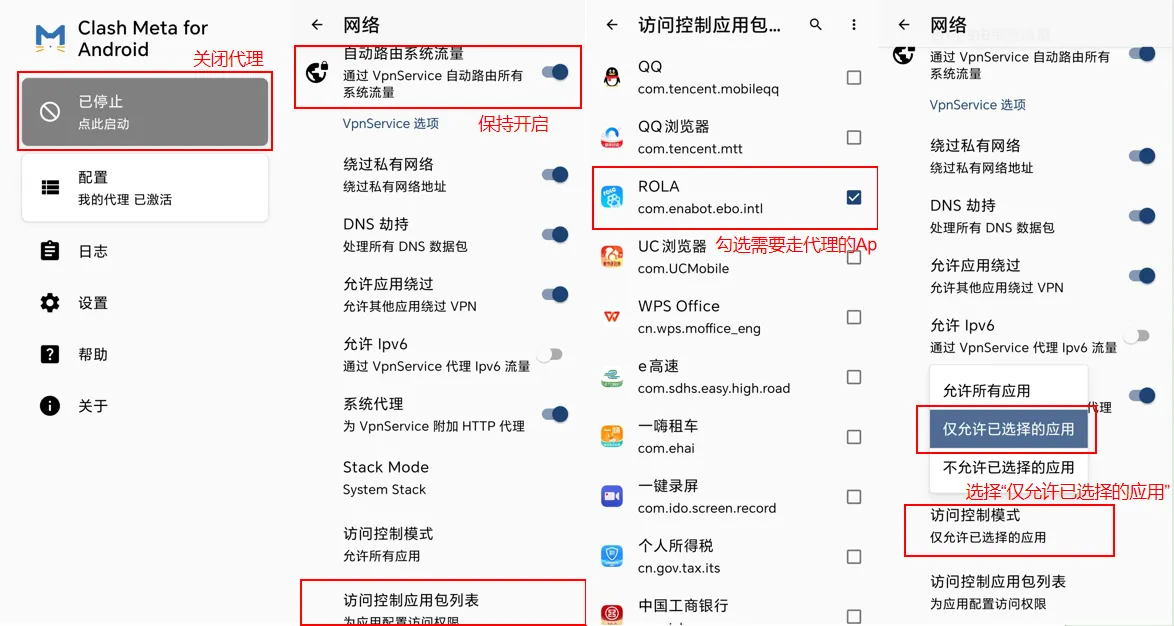
打开 Clash Meta App。
-
确保服务处于**“已停止”**状态。如果正在运行,请点击关闭。
-
点击底部的**“设置”,然后进入“网络”**设置页面。
-
在网络设置里,找到第一项 “自动路由系统流量”,确保这个开关是打开的。
-
找到“访问控制应用包列表”选项,点击进入。
-
选择需要走服务器线路的App,如
Chrome、YouTube、Telegram等,勾选。 -
勾选完后,返回到“网络”设置页面,点击**“访问控制模式”**,这时会弹出一个选择框,里面有三个选项:
允许所有应用:所有App都走服务器线路(相当于全局模式)。仅允许已选择的应用:(选这个!) 只有我们刚刚勾选的那些App才会走服务器线路。不允许已选择的应用:我们勾选的App走本地直连,没勾选的反而走服务器线路(黑名单模式)。
三、启动验证,大功告成!
所有设置都已完成!现在,让我们来验证一下效果:
- 回到Clash Meta的主界面。
- 点击启动服务。
- 测试一下:
- 打开你刚刚勾选过的App(比如YouTube),你会发现它可以正常访问海外内容。
- 打开一个你没有勾选的国内App(比如B站或购物软件),你会发现它的网络访问和没开工具时一样流畅,完全走的是本地网络。
至此,你就成功实现了对App的精准分流!